登録パスワード変更手順
《GEM Standard会員パスワード変更手順》
- 1:ブラウザを「プライベートモード」で開く
- 2:GEM Standardの「ログイン」ボタンをクリック
- 3:ログイン画面でメールアドレスを入力
- 4:パスワード入力画面で「パスワードのリセット」をクリック
- 5:メール内容に従ってパスワードを変更
1:ブラウザを「プライベートモード」で開く
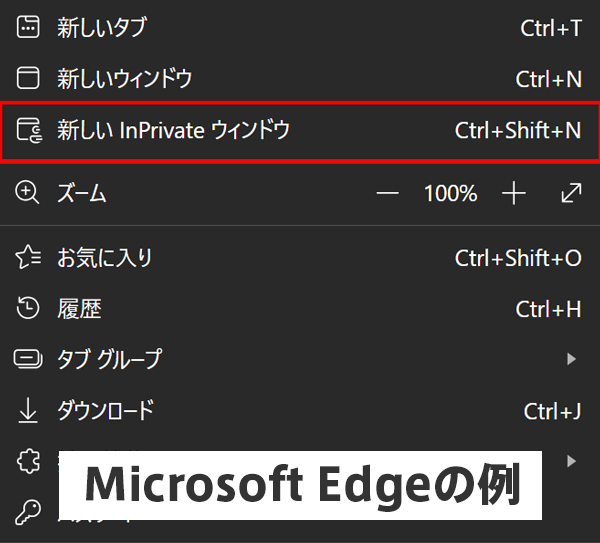
ご利用ブラウザのメニューから、プライベートモードを選択し、GEM Standardにアクセスしてください。なお、「プライベートモード」の名称がブラウザごとに異なりますので、以下をご参照ください。
Google Chrome: シークレット ウィンドウ
Safari (Mac/iOS): プライベート ウィンドウ
Microsoft Edge: InPrivate ウィンドウ
Firefox: プライベート ウィンドウ
2:GEM Standardの「ログイン」ボタンをクリック

画面右上にある「ログイン」ボタン(赤枠)をクリックしてください。
3:ログイン画面でメールアドレスを入力
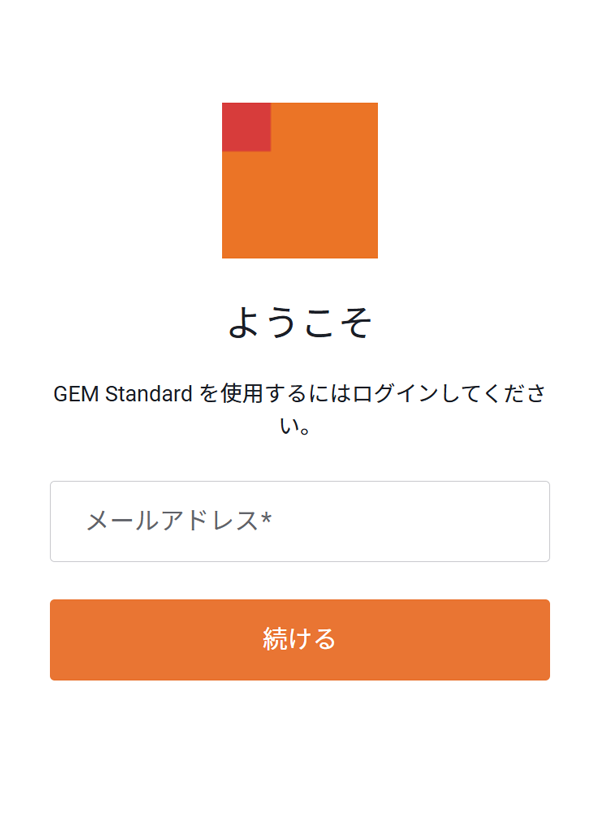
ログイン画面にパスワードを変更したいメールアドレスを入力してください。
4:パスワード入力画面で「パスワードのリセット」をクリック
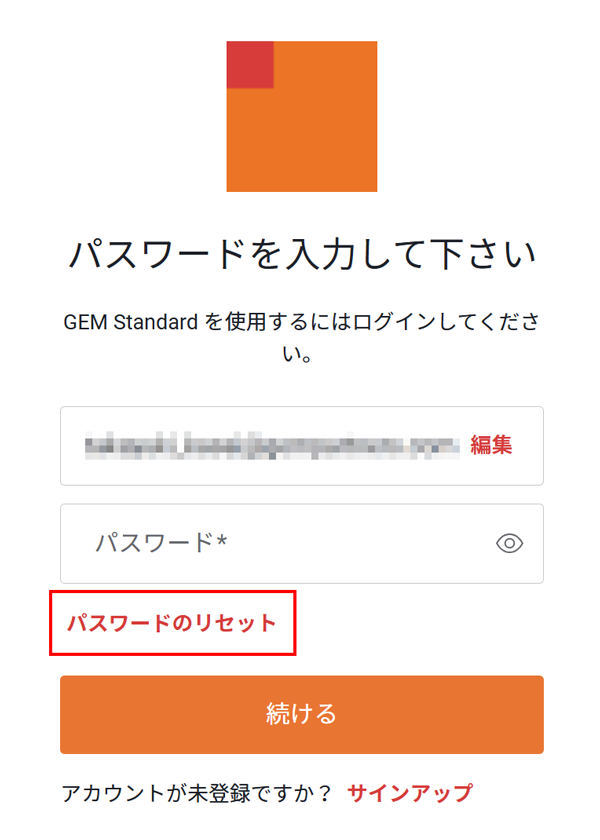
パスワード入力画面が表示されますので、「パスワードのリセット」(赤枠)をクリックしてください。
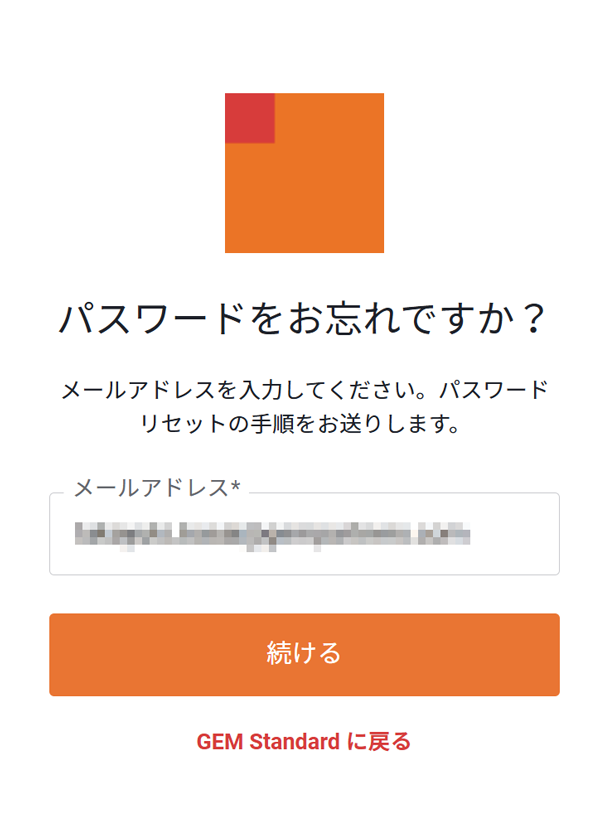
確認画面が表示されますので、「続ける」をクリックしてください。
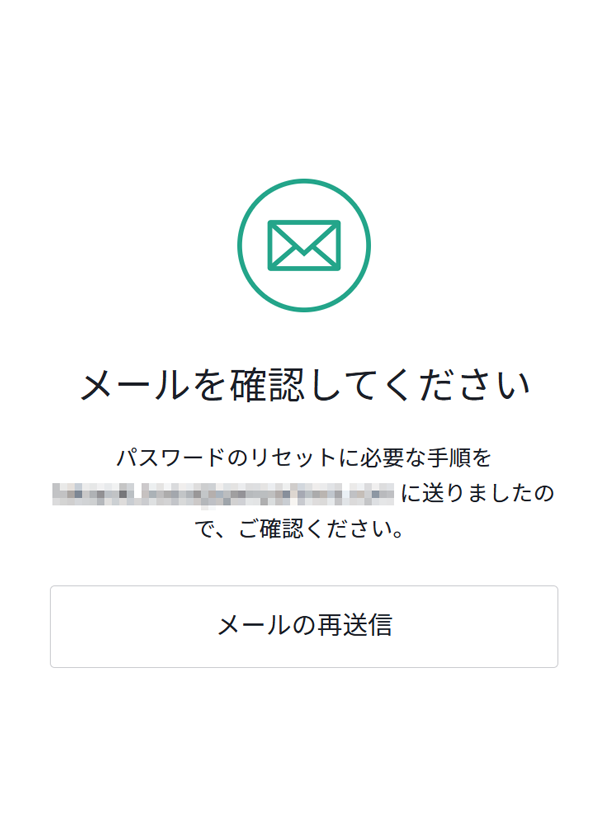
登録メールアドレスにパスワードリセット手順を記したメールが送信されます。
5:メール内容に従ってパスワードを変更
「【GEM】パスワードを設定してください」という件名のメールが届きますので、記載手順に従ってパスワードを変更してください。